
Canva se reels kaise banaye, iska seedha jawab yeh hai: Canva kholo, “Instagram Reel” ka 1080 x 1920 design chuno, koi template ya khaali page lo, apne clips ya photos daalo, text aur music jodo, har page ki timing set karo, aur MP4 video download karke Instagram par post kar do. Yeh poora kaam free Canva account se, mobile ya laptop par ho jaata hai. Is guide mein har step, achhe reels ke design rules, free aur Pro ka farak, aur shuruaat ki galtiyan, sab detail mein hai.
Agar aap soch rahe ho ki canva se reels kaise banaye bina video editing seekhe, to Canva isi ke liye bana hai. Drag and drop se kaam hota hai, aur templates ki wajah se pehli reel 15 se 20 minute mein ban jaati hai.
Canva reels ke liye kyun achha hai
- Ready templates: hazaron Instagram Reel templates, sahi size mein.
- Text aur animation: bade bold captions aur unke animations ek click mein.
- Brand look: apne rang, font aur logo har reel mein ek jaisa.
- Mobile aur laptop dono: ek jagah shuru karo, doosri jagah khatam karo.
- Free version kaafi hai: reel banana, MP4 download karna free plan mein bhi hota hai.
Canva tab sabse kaam aata hai jab aapki reel text, photos, chhote clips aur music se bani ho. Bahut lambi ya heavy editing wali video ke liye CapCut jaise video editor behtar rehte hain.
Canva se reels kaise banaye: step by step
Step 1: sahi size chuno
Canva ke home par search mein “Instagram Reel” likho, ya “Create a design” mein “Video” chun kar size 1080 x 1920 pixel rakho. Yahi 9:16 vertical size Reels, YouTube Shorts aur Facebook Reels teeno par chalta hai.
Step 2: template chuno ya khaali page lo
Template se shuru karna sabse aasaan hai. Apne niche ka template dhoondho, jaise “motivational reel”, “food reel” ya “product reel”. Template sirf dhaancha hai: rang, font aur text badal ke use apna banao, warna aapki reel hazaron doosri reels jaisi lagegi.
Step 3: apne clips aur photos daalo
Left side mein “Uploads” se apne phone ya laptop ke video clips aur photos upload karo. Unhe page par drag karo aur background par set karo. Canva ki library ke videos bhi use kar sakte ho, par apne shot kiye clips reel ko zyada original banate hain.
Step 4: har page ek scene
Canva mein reel pages se banti hai. Har page ek scene hai, aur page ke upar timing set hoti hai. Pehla page hook ka rakho, 1 se 2 second ka. Beech ke pages mein asli baat, aur aakhri page par ek chhoti si call to action.
Step 5: text aur captions
Bada, saaf aur screen ke beech mein text rakho, upar neeche Instagram ke buttons se door. Har page par ek hi line. Canva ki “Animate” option se text ko halka sa animation do, par har line par alag animation mat lagao, isse reel bikhri hui lagti hai.
Step 6: music aur awaaz
“Audio” tab se Canva ki library ka music lagao, ya apni recording upload karo. Agar reel par trending audio lagana hai, to Canva se bina music ke download karo aur Instagram par audio jodo. Bahar se copyright wala gaana lagakar upload mat karo.
Step 7: preview aur download
Play dabake poori reel dekho. Phir “Share” mein “Download” chuno, file type MP4 Video rakho, aur download karo. Mobile app se seedha Instagram par share karne ka option bhi milta hai.
Canva ke video tools jo reels mein kaam aate hain
Canva se reels kaise banaye, yeh samajhne ke liye uske chhote video tools jaanna zaroori hai. Inse aapki reel saaf aur tez lagti hai.
- Trim: clip ka faltu shuru ya aakhri hissa kaato. Timeline par clip ke kinare kheencho.
- Split: ek lambi clip ko do hisson mein todo, taaki beech mein text ya doosra shot daal sako.
- Transitions: do pages ke beech halka transition. Ek hi tarah ka transition poori reel mein rakho.
- Page timing: har page kitne second dikhe, yeh page ke upar ki timing se set hota hai.
- Volume: clip ki apni awaaz kam ya band karo, taaki music ya voiceover saaf sunayi de.
- Captions: Canva mein video par captions jodne ka option bhi milta hai. Auto captions use karo to har shabd ek baar padh kar spelling theek karo.
Apna brand template banao
Har baar zero se design karne ki jagah ek baar apna template banao aur har reel usi se shuru karo. Canva se reels kaise banaye ka yeh sabse bada time bachane wala tarika hai.
- Ek khaali Instagram Reel design kholo.
- Apne do font, teen rang aur username ki jagah fix karo.
- Hook wala pehla page, tips wale beech ke pages aur aakhri call to action page bana lo.
- Is design ko “Brand template” ya alag naam se save karo.
- Nayi reel ke liye bas iski copy banao aur clips aur text badlo.
Ek jaisa look rakhne se log aapki reel ko scroll karte hue pehchaanne lagte hain, aur profile grid bhi saaf dikhta hai.
Reel ka cover bhi Canva mein banao
Instagram par reel ka cover profile grid par dikhta hai. Canva mein 1080 x 1920 ka ek cover design banao jismein beech mein bada title ho, kyunki grid par upar aur neeche ka hissa kat jaata hai. Upload karte waqt “Edit cover” mein yeh image chuno. Saare covers ek style mein ho to profile professional lagta hai.
Ek example: 15 second ki tips reel
- Page 1 (2 second): “Canva mein 3 galtiyan jo aapki reel kharab karti hain” bada text, peeche halka clip.
- Page 2 (4 second): “1. Chhota text” aur ek zoom kiya hua example.
- Page 3 (4 second): “2. Text buttons ke neeche” aur safe zone ka example.
- Page 4 (4 second): “3. Har page alag font” aur do fonts ka example.
- Page 5 (1 second): “Save karo, agli reel mein kaam aayega.”
Itni si reel Canva mein 15 minute mein ban jaati hai, aur yahi format kisi bhi niche mein chal jaata hai.
Canva se reels kaise banaye: achhi reel ke design rules
Canva se reels kaise banaye, yeh tools se zyada design ke chhote rules par depend karta hai.
- Hook pehle 2 second mein: pehle page par sabse dilchasp line ya visual.
- Do font, teen rang: isse zyada se reel bhari lagti hai.
- Contrast: gehre background par safed ya peela text, halke par kaala.
- Safe zone: screen ke upar aur neeche ka hissa khaali chhodo, wahan Instagram ke naam, caption aur buttons aate hain.
- Pace: har 2 se 3 second mein kuch badle: text, shot ya zoom.
- Branding halki rakho: chhota sa username kone mein kaafi hai, bada logo dhyan bhatkata hai.
Canva se instagram reels kaise banaye: 5 aasaan format
- Quote reel: ek vichar, bada text, peeche halka video. 7 se 12 second.
- Tips list: “3 tarike…” har tip ek page par.
- Before after: do pages, pehle aur baad, beech mein ek transition.
- Product showcase: product ki photos, har page par ek fayda, aakhir mein order kaise karein.
- Slideshow story: photos ke saath chhoti kahani, jaise trip ya event ki yaadein.
Ideas khatam ho jaayein to hamara free reel ideas generator aapke niche ke hisaab se ideas, hooks aur Hinglish captions deta hai.
Readymade clips ke saath Canva se reels kaise banaye
Agar aap faceless page chalate ho, to har reel ke liye footage shoot karna mushkil hai. Yahan readymade reels kaam aate hain: unhe Canva mein upload karo, upar apna hook, apna text aur apna username jodo, aur reel ko apni pehchaan do.
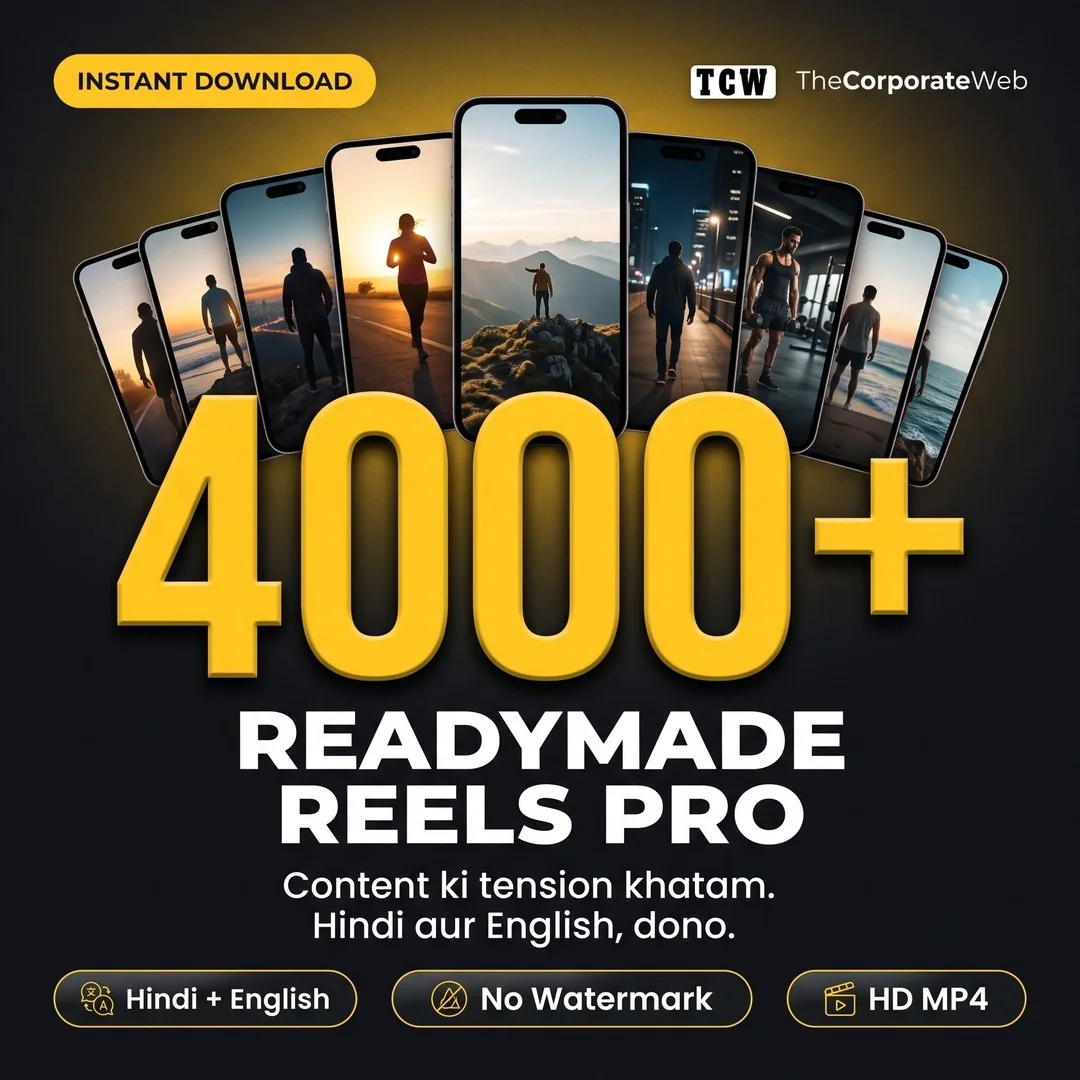
Hamara 4000+ Readymade Reels Pro Bundle mein 2500+ English aur 1500+ Hindi motivational reels HD MP4 mein hain, bina watermark ya logo ke aur editable. Pehle quality dekhni ho to Free 10 Motivational Reels Sample download karo, sirf naam aur email se. Saare bundles ek jagah compare karne ke liye hamari reels bundles guide dekho.
Readymade clips ko bina badlaav ke repost karne se fayda kam milta hai, kyunki Instagram original content ko aage rakhta hai. Isliye har clip par apna text, apni voice ya apna angle zaroor jodo.
Canva free aur Pro: kya farak padta hai
Canva se reels kaise banaye, yeh seekhne ke liye free plan kaafi hai. Free mein templates, video editing, text animation, upload aur MP4 download, sab milta hai. Canva Pro mein extra cheezein hain, jaise premium templates aur elements ki badi library, background remover, apni brand kit, aur kuch AI tools. Pro ki features aur keemat samay ke saath badalti hain, isliye current details Canva ki site par dekh lo.
Shuruaat free se karo. Jab hafte mein kai reels banane lago aur koi Pro feature baar baar chahiye ho, tab upgrade socho.
Mobile par Canva se reels kaise banaye
- Canva app kholo aur “Instagram Reel” search karo.
- Neeche ke “+” se clips, photos aur text jodo.
- Har page par tap karke uski timing set karo.
- Upar right mein download ya share button se MP4 save karo, ya seedha Instagram par bhejo.
Phone par chhoti reels jaldi ban jaati hain. Lambi reel ya kai layers wala design laptop par aasaan rehta hai.
Reel ban gayi, ab post kaise karein
Canva se reels kaise banaye ka kaam download par khatam nahi hota. Post karne ka tarika bhi reach par asar daalta hai.
- Caption ki pehli line: ek sawaal ya fayda likho, kyunki baaki caption “more” ke peeche chhup jaata hai.
- Search wale shabd: caption mein woh shabd likho jo log Instagram par dhoondhte hain, jaise “canva reels tips” ya “motivational quotes Hindi”.
- Hashtags: 3 se 5 relevant hashtags kaafi hain.
- Cover: Canva mein bana cover upload ke waqt chuno.
- Samay: jab aapke followers active hon, tab post karo. Iski detail hamari best time to post reels guide mein hai.
- Pehla ghanta: comments ka jawab do, isse baat aage badhti hai.
Har hafte apni reels ki insights dekho: reach, watch time aur shares. Jo format achha chala, Canva mein uska template bana lo aur usi style mein agli reels banao. Canva se reels kaise banaye, iska sabse practical jawab yahi hai: ek kaam karne wala template, aur har hafte usmein thoda sudhaar.
Canva se reels kaise banaye: shuruaat ki 8 galtiyan
- Galat size, jisse reel ke kinare kat jaate hain. Hamesha 1080 x 1920.
- Template ko bina badle use karna.
- Chhota ya patla text, jo phone par padha nahi jaata.
- Text Instagram ke buttons ke neeche chhup jaana.
- Bahut lambi intro, hook teesre second ke baad.
- Har page par alag font aur alag animation.
- Copyright wala gaana bahar se lagana.
- Download se pehle poori reel ek baar play karke na dekhna.
Canva se reels kaise banaye: ek hafte ka plan
- Din 1: apne niche ke 3 templates save karo.
- Din 2: ek quote reel banao, 10 second ki.
- Din 3: ek tips list reel, 3 pages ki.
- Din 4: apne rang aur font fix karo aur ek brand template banao.
- Din 5: apne clips ke saath ek reel.
- Din 6: readymade clip par apna hook aur text jod kar ek reel.
- Din 7: chaaron reels ki insights dekho aur jo achhi chali uska format dohrao.
Canva se reels kaise banaye: sawaal aur jawab
Canva se reels kaise banaye free mein?
Haan. Free Canva account mein Instagram Reel templates, video editing, text animation aur MP4 download, sab milta hai. Kuch premium templates aur tools ke liye Pro chahiye.
Canva se reels kaise banaye, size kya rakhein?
1080 x 1920 pixel, yaani 9:16 vertical. Yahi size Instagram Reels, YouTube Shorts aur Facebook Reels par chalta hai.
Canva se reels kaise banaye mobile par?
Canva app mein “Instagram Reel” search karo, template chuno, clips aur text jodo, har page ki timing set karo aur MP4 download karo ya seedha Instagram par share karo.
Canva se reels kaise banaye trending audio ke saath?
Reel ko Canva se bina music ke download karo, phir Instagram par upload karte waqt wahan ki music library se trending audio jodo.
Kya Canva ki reels Instagram par kam chalti hain?
Aisa koi niyam nahi hai. Reach content par depend karti hai: mazboot hook, achha watch time aur original kaam. Bas template ko itna badlo ki reel aapki lage.
Aakhri baat
Canva se reels kaise banaye, iska raaz sahi size, mazboot hook, saaf text aur thodi consistency mein hai. Free plan se shuru karo, apna ek brand template banao, aur roz ek reel ki aadat daalo. Reels ko zyada logon tak pahunchane ke tips ke liye hamari instagram reels viral kaise kare guide padho, aur bilkul shuruaat se seekhna ho to reels kaise banaye guide se shuru karo.